

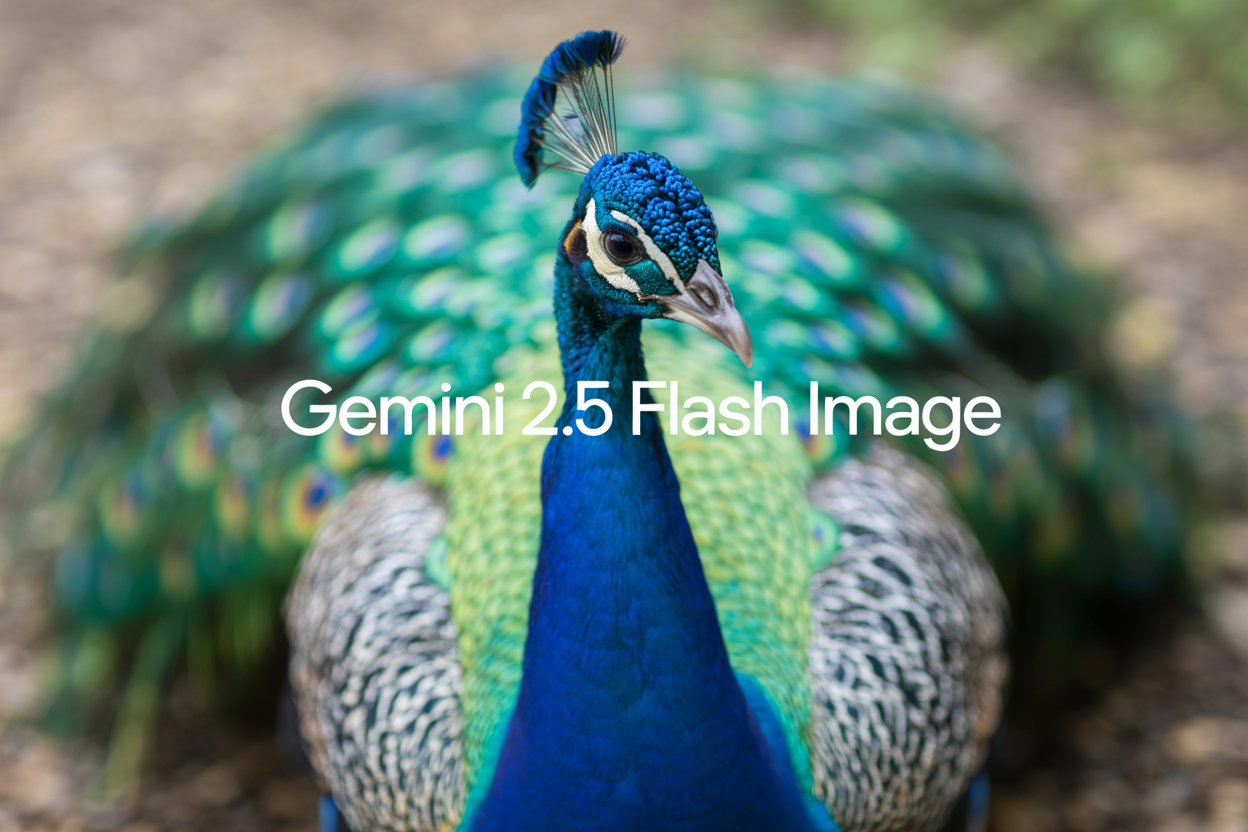
Googles neuestes Bildgenerierungsmodell in Gemini 2.5
gemini-2.5-flash-image
Modell-Slug: google/gemini-2.5-flash-image
Ersteller: Google
Anbieter: Replicate
Kategorien: Text-zu-Bild, Bildbearbeitung
Gesamte Ausführungen auf CRAISEE: 1.124.726+
Überblick
gemini-2.5-flash-image ist Googles hochmodernes multimodales Modell zur Bildgenerierung und -bearbeitung, das speziell für schnelle, konversationelle und mehrstufige kreative Workflows entwickelt wurde. Als spezialisierte Variante innerhalb der Gemini-2.5-Familie versteht und erzeugt es Bilder nativ – und ermöglicht so eine einheitliche Pipeline, in der Generierung und Bearbeitung in einem einzigen Modell zusammenfließen, ohne dass ein Werkzeugwechsel erforderlich ist. Auf CRAISEE ist dieses Modell die erste Wahl für Kreative, die Geschwindigkeit, Konsistenz und intelligentes visuelles Denken an einem Ort benötigen.
Wichtigste Funktionen
- Native Bildgenerierung: Erzeugt hochwertige Bilder direkt aus Textprompts, ohne auf eine separate Bilddekodierungs-Pipeline angewiesen zu sein.
- Konversationelle Bearbeitung: Nimmt natürlichsprachliche Anweisungen entgegen, um gezielte Bearbeitungen vorzunehmen – Hintergrund weichzeichnen, Objekte entfernen, Posen ändern oder Fotos kolorieren – alles über einfache Sprachbefehle.
- Multi-Bild-Fusion: Kombiniert zwei oder mehr Eingabebilder zu einem einzigen kohärenten Bild und ermöglicht so Produktplatzierungen, Szenenkompositionen und Stil-Fusionen.
- Charakter- und Stilkonsistenz: Bewahrt konsistente Charaktere, Objekte oder visuelle Stile über mehrere Generierungen hinweg – ideal für serialisiertes Storytelling und die Erstellung von Marken-Assets.
- Visuelles Denken: Nutzt Geminis umfangreiches Weltwissen, um handgezeichnete Skizzen zu interpretieren, mehrstufige Anweisungen zu befolgen und bei Lehr- oder Diagramminhalten zu unterstützen.
- Mehrstufige Workflow-Unterstützung: Behält den Kontext über eine Konversation hinweg bei und ermöglicht so iterative Verfeinerungen, ohne die gesamte Szene jedes Mal neu beschreiben zu müssen.
- SynthID-Wasserzeichen: Jedes generierte oder bearbeitete Bild wird mit Googles unsichtbarem digitalem SynthID-Wasserzeichen versehen, das es als KI-erstellt kennzeichnet und verantwortungsvolle KI-Transparenz unterstützt.
- Mehrere Ausgabeformate: Unterstützt konfigurierbare Ausgabeformate und Seitenverhältnisse für unterschiedliche Publikationsanforderungen.
Optimale Anwendungsfälle
Wählen Sie gemini-2.5-flash-image auf CRAISEE, wenn Ihr Projekt eines der folgenden Szenarien erfordert:
| Anwendungsfall | Warum dieses Modell überzeugt |
|---|---|
| Iterative Kreativprojekte | Mehrstufige konversationelle Bearbeitung ermöglicht schrittweise Bildverfeinerung ohne Neustart. |
| Marken- und Charakterkonsistenz | Bewahrt die visuelle Identität über eine Bildserie hinweg ohne Fine-Tuning. |
| Produktvisualisierung | Multi-Bild-Fusion platziert Produkte realistisch und schnell in neue Szenen. |
| Storyboarding & Comics | Konsistentes Charakter-Rendering über Panels hinweg macht sequenzielles Storytelling praktikabel. |
| Bildungsinhalte | Visuelles Denken ermöglicht die Interpretation von Diagrammen und die Erstellung von Lehrvisualisierungen. |
| Fotobearbeitung & Retusche | Natürlichsprachliche Bearbeitungsbefehle ersetzen aufwändige manuelle Bearbeitungsschritte. |
| Rapid Prototyping | Die „Flash"-Architektur priorisiert Geschwindigkeit und ist damit ideal für schnelle Konzeptvalidierungen. |
Klare Empfehlung: gemini-2.5-flash-image ist auf CRAISEE die stärkste Wahl für jeden Workflow, der sowohl Bilderstellung als auch Bildbearbeitung innerhalb einer einzigen, durchgehenden kreativen Sitzung erfordert.
Verwendung auf CRAISEE
Folgen Sie diesen Schritten, um mit gemini-2.5-flash-image auf CRAISEE Bilder zu generieren und zu bearbeiten:
Schritt 1 — Zum Modell navigieren
Suchen Sie in der CRAISEE-Modellbibliothek nach gemini-2.5-flash-image oder stöbern Sie in den Kategorien Text-zu-Bild oder Bildbearbeitung. Klicken Sie auf die Modellkarte, um den Arbeitsbereich zu öffnen.
Schritt 2 — Prompt verfassen Geben Sie im Promptfeld einen beschreibenden Textprompt ein. Seien Sie präzise in Bezug auf Motiv, Stil, Beleuchtung und Komposition. Beschreiben Sie bei Bearbeitungsaufgaben die gewünschte Änderung an einem vorhandenen Bild (z. B. *„Entferne den Hintergrund und ersetze ihn durch einen Sonnenuntergang über dem Meer


