

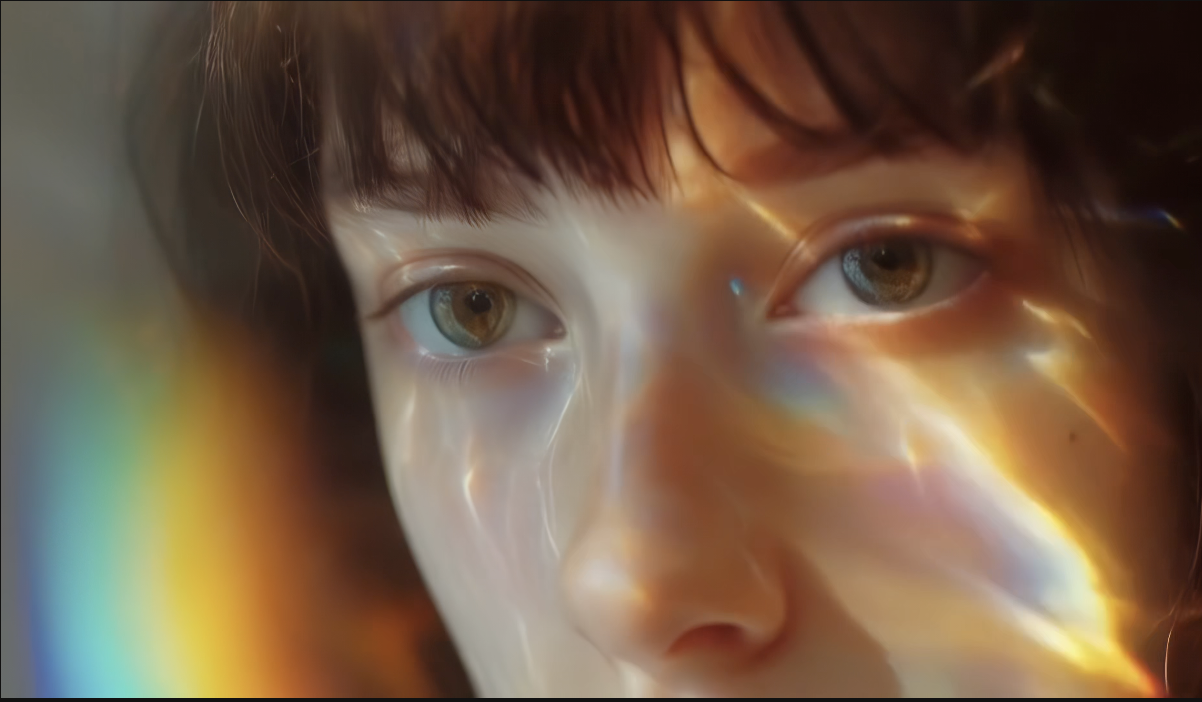
Video Upscaling from Topaz Labs
Topaz Video Upscale — CRAISEE 모델 레퍼런스
모델 ID:
topazlabs/video-upscale· 제공사: Replicate · 카테고리: Video Upscale
Overview
Topaz Video Upscale는 Topaz Labs가 개발한 전문가급 AI 비디오 업스케일링 모델로, 저해상도 영상을 최대 4K 품질로 향상시켜 줍니다. 영상 프레임의 세부 디테일을 AI가 지능적으로 복원·생성하여 원본보다 훨씬 선명하고 고품질의 결과물을 제공합니다. CRAISEE에서 영상 품질 향상이 필요한 콘텐츠 크리에이터, 영상 편집자, 영화 제작자 모두에게 최적화된 솔루션입니다.
Key Capabilities
Topaz Video Upscale이 제공하는 핵심 기능은 다음과 같습니다.
- 다중 해상도 지원: 720p, 1080p, 4K 세 가지 목표 해상도 중 선택 가능
- 프레임레이트 향상: 15fps부터 60fps까지 목표 FPS를 자유롭게 설정하여 영상의 부드러움을 극대화
- AI 기반 디테일 복원: 단순 보간이 아닌 AI가 픽셀 수준의 디테일을 지능적으로 재생성
- 전문가급 품질: Topaz Labs의 검증된 업스케일링 알고리즘을 클라우드에서 바로 활용 가능
- 비디오 전용 최적화: 이미지 업스케일러와 달리 시간적 일관성(temporal consistency)을 유지하며 프레임 간 자연스러운 연속성 보장
- 높은 처리 실적: 누적 실행 횟수 1,081,515회 이상으로 검증된 안정성과 신뢰성
Best Use Cases
다음 상황에서 Topaz Video Upscale을 선택하면 가장 효과적입니다.
| 상황 | 추천 이유 |
|---|---|
| 레거시 영상 복원 | SD·HD 영상을 4K로 업스케일하여 아카이브 콘텐츠를 현대적 품질로 재탄생 |
| 소셜 미디어 콘텐츠 | 저해상도로 촬영된 영상을 플랫폼 권장 해상도(1080p/4K)로 빠르게 변환 |
| 영화·단편 후반 작업 | 제작 예산 절감을 위해 저해상도로 촬영 후 AI로 최종 품질 향상 |
| 게임 영상 및 스크린 레코딩 | 30fps 이하의 게임 캡처 영상을 60fps로 부드럽게 변환 |
| AI 생성 영상 품질 개선 | 다른 AI 모델로 생성한 저해상도 영상의 최종 품질 마감 처리 |
| 방송·스트리밍 납품용 변환 | 방송 규격(1080p/4K 60fps)에 맞는 영상 제작 |
CRAISEE 추천 워크플로우: AI 영상 생성 모델로 콘텐츠를 먼저 제작한 뒤, Topaz Video Upscale을 마지막 단계에서 적용하는 2단계 파이프라인이 최고의 결과물을 만들어 냅니다.
How to Use on CRAISEE
CRAISEE 플랫폼에서 Topaz Video Upscale을 사용하는 방법은 다음과 같습니다.
1단계: 모델 접속
CRAISEE 플랫폼에서 모델 검색창에 Topaz Video Upscale 또는 topazlabs/video-upscale을 입력하여 모델 페이지로 이동합니다.
2단계: 영상 파일 업로드
video 입력 필드에 업스케일할 영상 파일을 업로드합니다. 지원되는 파일 형식과 최대 파일 크기를 사전에 확인하세요.
3단계: 목표 해상도 설정
target_resolution 옵션에서 원하는 출력 해상도를 선택합니다.
720p— 빠른 처리, 가벼운 파일 크기1080p— 균형 잡힌 품질과 속도 (기본값)4k— 최고 품질, 처리 시간 다소 소요
4단계: 목표 FPS 설정
target_fps 필드에 원하는 프레임레이트를 입력합니다. 기본값은 30fps이며, 15~60 사이의 정수 값을 입력할 수 있습니다.
5단계: 실행 및 결과 확인 모든 파라미터를 확인한 후 실행(Run) 버튼을 클릭합니다. 처리가 완료되면 결과 영상을 미리보기하고 다운로드합니다.
Input Parameters
Topaz Video Upscale의 모든 입력 파라미터 상세 설명입니다.
video (string) — 필수
- 설명: 업스케일할 원본 영상 파일
- 입력 방식: 파일 업로드 또는 영상 URL
- 권장 사항: 원본 품질이 높을수록 업스케일 결과물도 더 우수합니다. 압축 아티팩트가 심한 영상은 결과물에도 영향을 줄 수 있습니다.
target_resolution (string) — 선택 (기본값: 1080p)
- 설명: 출력 영상의 목표 해상도
- 선택 가능 옵션:
| 값 | 출력 해상도 | 권장 용도 |
|---|---|---|
720p | 1280×720 | 빠른 테스트, 모바일 콘텐츠 |
1080p | 1920×1080 | 일반 소셜 미디어, 웹 콘텐츠 (기본값) |
4k | 3840×2160 | 방송, 영화, 대형 스크린 납품 |
target_fps (integer) — 선택 (기본값: 30)
- 설명: 출력 영상의 목표 프레임레이트
- 허용 범위: 15 ~ 60 (정수)
- 권장 값:
| 값 | 적합한 콘텐츠 유형 |
|---|---|
24 | 영화적 분위기의 시네마틱 영상 |
30 | 일반 유튜브·SNS 영상 (기본값) |
60 | 게임 영상, 스포츠, 액션 씬 |
주의: 원본 FPS보다 높은 값을 설정하면 AI가 중간 프레임을 생성(프레임 보간)합니다. 이 기능은 영상을 부드럽게 만들지만, 일부 콘텐츠에서는 부자연스러운 모션 효과가 나타날 수 있습니다.
Tips & Best Practices
Topaz Video Upscale에서 최상의 결과물을 얻기 위한 실전 팁입니다.
💡 Tip 1: 원본 해상도와 목표 해상도의 비율을 고려하세요 업스케일 배율이 클수록 AI의 디테일 생성 부담이 증가합니다. 예를 들어 480p 영상을 4K로 올리는 것보다, 480p → 1080p → 4K의 단계적 업스케일이 더 자연스러운 결과를 줄 수 있습니다.
💡 Tip 2: 목표 FPS는 원본의 배수로 설정하세요 원본이 30fps라면 목표를 60fps로, 원본이 24fps라면 48fps 또는 그대로 24fps로 유지하는 것이 프레임 보간 아티팩트를 최소화합니다. 배수 관계가 아닌 경우 모션 블러나 고스팅 현상이 발생할 수 있습니다.
💡 Tip 3: 시네마틱 영상에는 FPS를 올리지 마세요 영화적 느낌을 의도한 24fps 영상을 60fps로 변환하면 "소프 오페라 효과(Soap Opera Effect)" 가 발생하여 영상의 분위기가 크게 달라집니다. 시네마틱 콘텐츠는 원본 FPS를 유지하고 해상도만 높이는 것을 권장합니다.
💡 Tip 4: 압축 전 원본 파일을 사용하세요 SNS에 업로드되었다가 다운로드한 영상은 플랫폼 재압축으로 품질이 저하된 상태입니다. 가능하면 카메라 원본 파일 또는 최소 압축 파일을 입력으로 사용하면 업스케일 품질이 현저히 향상됩니다.
💡 Tip 5: 4K 출력 전 1080p로 먼저 테스트하세요 4K 처리는 시간과 리소스가 더 많이 소요됩니다. 파라미터 설정이 올바른지 확인하기 위해 먼저 1080p로 짧은 클립을 테스트한 후 최종 4K 렌더링을 진행하면 불필요한 시간 낭비를 줄일 수 있습니다.
Comparison
CRAISEE에서 제공되는 유사 모델들과의 비교입니다.
| 비교 항목 | Topaz Video Upscale | 일반 이미지 업스케일러 | 기타 비디오 AI 모델 |
|---|---|---|---|
| 전문 분야 | 비디오 업스케일 전용 | 정지 이미지 | 영상 생성·편집 |
| 시간적 일관성 | ✅ 프레임 간 연속성 유지 | ❌ 프레임별 독립 처리 | 모델마다 상이 |
| FPS 향상 | ✅ 최대 60fps 지원 | ❌ 해당 없음 | 제한적 |
| 최대 해상도 | 4K | 모델마다 상이 | 모델마다 상이 |
| 처리 대상 | 동영상 파일 | 이미지 파일 | 동영상 파일 |
| 검증된 실적 | 108만+ 실행 | — | — |
Topaz Video Upscale의 핵심 강점
"Topaz Video Upscale은 단순한 해상도 증가가 아닌, AI가 영상의 시간적 맥락을 이해하고 프레임 간 일관성을 유지하며 디테일을 복원한다는 점에서 이미지 업스케일러와 근본적으로 다릅니다."
- Topaz Labs의 전문성: Topaz Labs는 비디오·이미지 향상 분야에서 수년간 전문성을 쌓아온 회사로, 그 알고리즘은 전문 영상 제작 현장에서도 널리 사용됩니다.
- CRAISEE 워크플로우 통합: 다른 AI 생성 모델의 출력물을 후처리하는 마감 단계 모델로 활용하면 전체 영상 제작 파이프라인의 최종 품질을 크게 높일 수 있습니다.
- 범용성: 짧은 클립부터 장편 영상까지 다양한 길이와 장르의 영상에 적용 가능합니다.
이 문서는 CRAISEE 플랫폼의 공식 모델 레퍼런스입니다. 모델 업데이트에 따라 일부 내용이 변경될 수 있습니다.
Frequently asked questions
Topaz Video Upscale로 어떤 해상도까지 업스케일할 수 있나요?
Topaz Video Upscale은 720p, 1080p, 4K 세 가지 목표 해상도를 지원합니다. 720p는 빠른 처리와 가벼운 파일 크기에 적합하고, 1080p는 기본값으로 품질과 속도의 균형을 제공하며, 4K는 최고 품질을 원할 때 선택합니다.
Topaz Video Upscale의 프레임레이트(FPS) 설정 범위는 어떻게 되나요?
target_fps 파라미터를 통해 15fps부터 60fps 사이의 정수 값을 자유롭게 설정할 수 있습니다. 기본값은 30fps이며, 게임 영상이나 스포츠 콘텐츠처럼 부드러운 움직임이 필요한 경우 60fps로 설정하면 최적의 결과를 얻을 수 있습니다.
Topaz Video Upscale이 일반 이미지 업스케일러와 다른 점은 무엇인가요?
Topaz Video Upscale은 비디오 전용으로 최적화되어 시간적 일관성(temporal consistency)을 유지합니다. 단순 보간이 아닌 AI가 픽셀 수준의 디테일을 지능적으로 재생성하며, 프레임 간 자연스러운 연속성을 보장해 깜빡임이나 아티팩트 없이 고품질 영상을 출력합니다.
CRAISEE에서 Topaz Video Upscale을 사용하는 방법은?
CRAISEE 플랫폼 검색창에 'Topaz Video Upscale' 또는 'topazlabs/video-upscale'을 입력해 모델 페이지로 이동합니다. 영상 파일을 업로드하고, 목표 해상도(target_resolution)와 목표 FPS(target_fps)를 설정한 뒤 실행 버튼을 클릭하면 됩니다.
Topaz Video Upscale은 어떤 용도에 가장 적합한가요?
레거시 SD·HD 영상의 4K 복원, 소셜 미디어용 해상도 변환, 영화·단편 후반 작업, 게임 영상 60fps 변환, AI 생성 영상 품질 마감, 방송·스트리밍 납품용 1080p/4K 60fps 변환 등 다양한 전문 영상 제작 워크플로우에 최적화되어 있습니다.
Topaz Video Upscale의 신뢰성은 어느 정도인가요?
Topaz Video Upscale은 누적 실행 횟수 1,081,515회 이상을 기록한 검증된 모델입니다. Topaz Labs의 전문가급 업스케일링 알고리즘을 기반으로 하며, Replicate 플랫폼을 통해 클라우드에서 안정적으로 제공됩니다.
AI 영상 생성 후 Topaz Video Upscale을 함께 사용하는 워크플로우가 있나요?
네, CRAISEE 추천 2단계 파이프라인이 있습니다. 먼저 AI 영상 생성 모델로 콘텐츠를 제작한 뒤, 마지막 단계에서 Topaz Video Upscale을 적용하면 최고의 결과물을 얻을 수 있습니다. 이 방식은 제작 비용을 절감하면서도 최종 품질을 극대화합니다.
Topaz Video Upscale 사용 시 처리 시간은 얼마나 걸리나요?
처리 시간은 선택한 해상도와 영상 길이에 따라 달라집니다. 720p는 가장 빠르고, 1080p는 균형 잡힌 속도를 제공하며, 4K는 최고 품질인 만큼 처리 시간이 다소 소요됩니다. 클라우드 기반으로 처리되므로 로컬 GPU 없이도 사용 가능합니다.


